Тема
Витрина
Витрина — готовый блок для сайта: подборка тем на «полках», ряд карточек с картинками или ваш собственный HTML-код. Витрину можно вывести на странице раздела «Тексты», поставить в одно из предусмотренных мест сайта или вставить на любой другой сайт готовым кодом.
Где: Панель управления → Витрина. Кому доступен: администратору магазина.
Список витрин
На странице «Витрина» перечислены витрины магазина: «Название» и «Стиль витрины». У каждой витрины есть ссылки:
- «Блоки» — содержимое витрины (карточки, полки). Для витрин в стиле «HTML» блоков нет — ссылка неактивна;
- «Удалить» — удалить витрину (система переспросит «Удалить витрину?»);
- «Править» — изменить название, место показа и настройки оформления.
Ссылка «Стили витрины» вверху страницы открывает список стилей оформления. Стили, подготовленные PODS, доступны всем магазинам; при необходимости веб-разработчик может сделать для магазина собственный стиль.
Как создать витрину
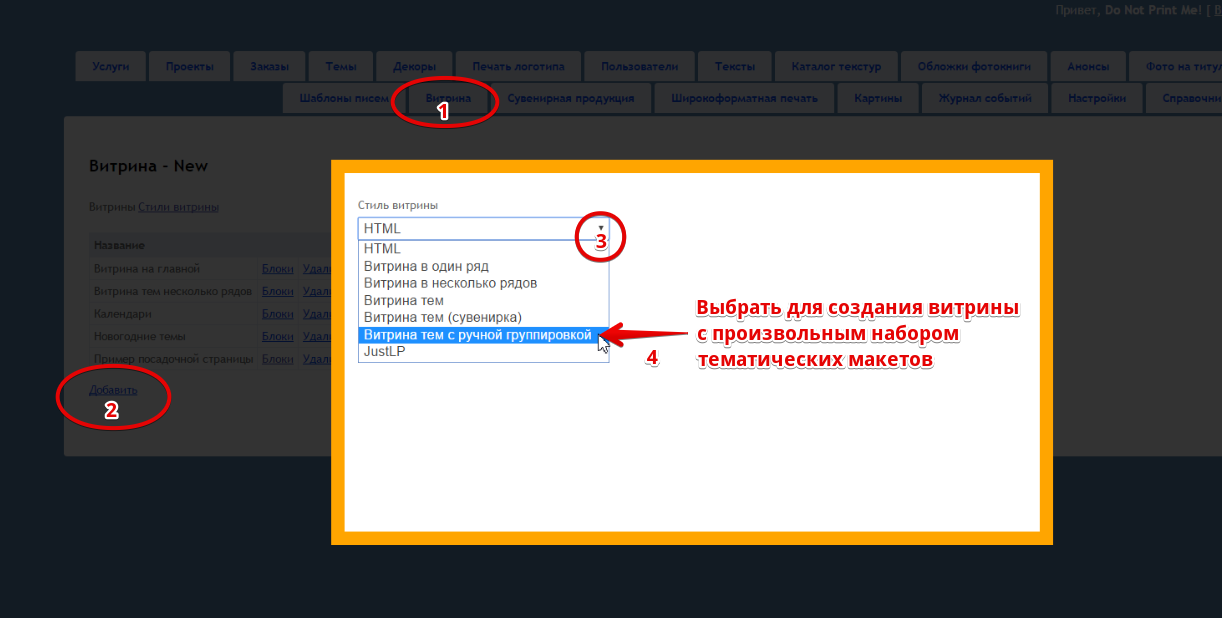
- Нажмите «Добавить» под списком.
- В окне выберите «Стиль витрины» и нажмите «Сохранить». Стиль задаёт внешний вид витрины и набор полей её блоков. Стиль «HTML» — витрина из вашего собственного HTML-кода.
- Откроется страница «Создание витрины». Заполните поля и нажмите «Сохранить».
| Поле | Что означает |
|---|---|
| «Название» | Название витрины, обязательное поле. Под ним витрина видна в списке и в поле «Вывести витрину» раздела «Тексты». |
| «Место для вставки на сайте» | Место сайта, где витрина покажется автоматически. «- не вставлять -» — витрина нигде сама не появляется, её выводят вручную (см. ниже). |
| Настройки стиля | Набор зависит от выбранного стиля: тексты, цвета (выбираются в палитре), картинки, переключатели, числа. У текстовых настроек есть поля «На других языках» для переводов. |
| «Код для вставки» | Для стиля «HTML» — поле, в которое вы пишете HTML-код витрины. Для остальных стилей — готовый код (iframe) только для чтения: скопируйте его, чтобы показать витрину на другом сайте. |
Блоки витрины
Блоки — это содержимое витрины: карточки, полки, разделы. Какие поля есть у блока (заголовок, текст, картинка, ссылка и т. п.) и какие из них обязательны, определяет стиль витрины.
- «Добавить» под списком блоков — создать блок верхнего уровня.
- Нажмите на название блока, чтобы изменить его. Блок без заполненных полей показан как «пустой блок».
- «Добавить подраздел» — создать вложенный блок. Ссылка есть, только если стиль допускает вложенность.
- Значок со стрелками — потяните за него мышью, чтобы поменять порядок блоков. Блоки переставляются в пределах своего уровня.
- «Удалить» — есть только у блоков без подразделов: сначала удалите вложенные блоки.
Переводы текстовых полей блока («На других языках») сохраняются при редактировании уже созданного блока: сначала создайте блок, затем откройте его снова и заполните переводы.
Витрина тем с ручной группировкой
Обычная витрина тем фотокниг (страница выбора темы при создании книги) показывает все темы, сгруппированные по полкам. Её порядок и полки настраиваются в разделе Темы — см. Управление витриной тем. Если нужна отдельная витрина только с выбранными темами (например, к празднику), создайте витрину в стиле «Витрина тем с ручной группировкой»:
Панель управления → Витрина → «Добавить», выберите стиль «Витрина тем с ручной группировкой», укажите название и сохраните.
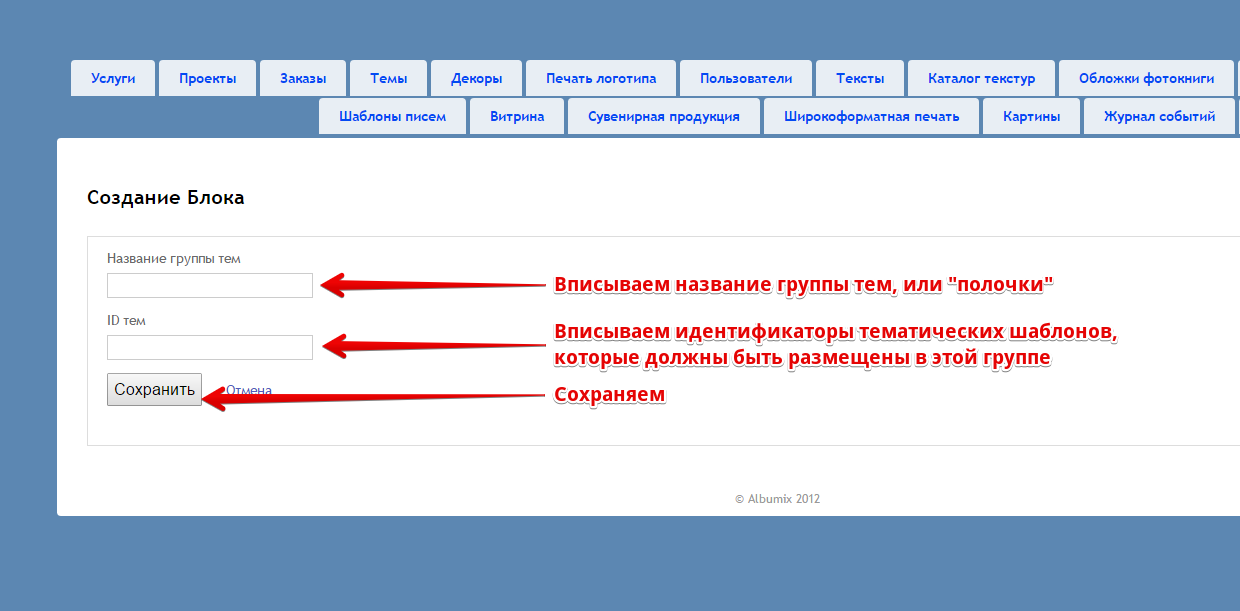
В строке витрины нажмите «Блоки» → «Добавить». Каждый блок — это одна полка витрины.
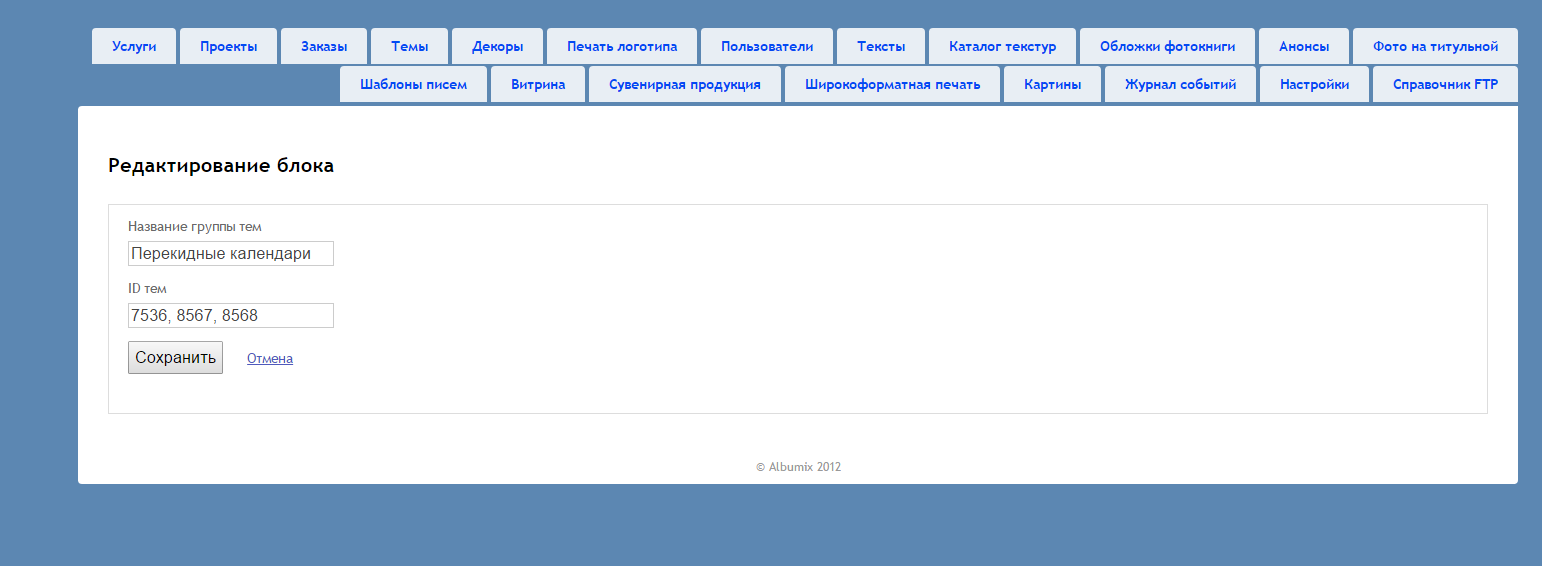
В поле «Название группы тем» впишите название полки, в поле «ID тем» — номера тем через запятую.
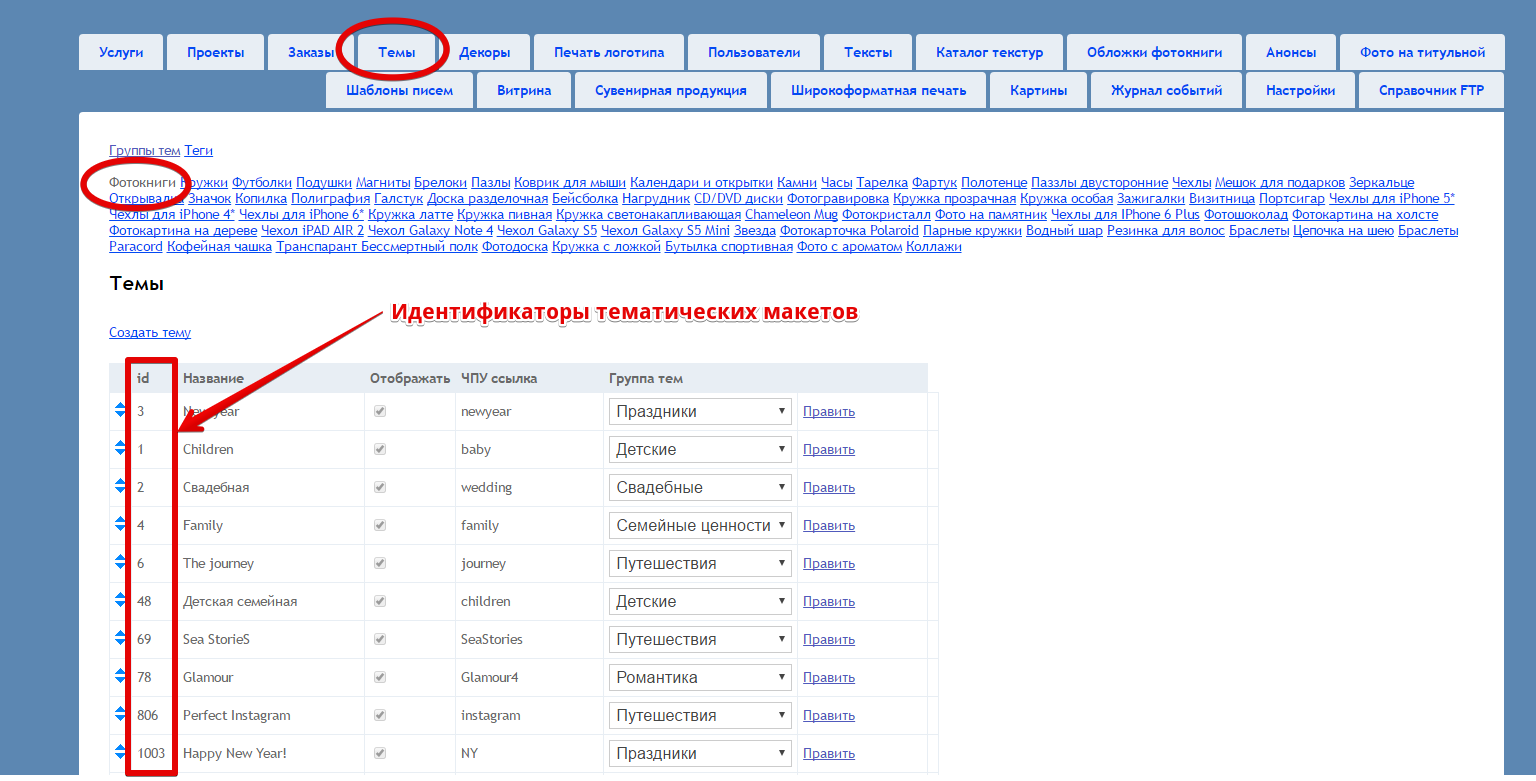
Номера тем возьмите в разделе Темы, колонка «id».
Пример заполненного блока:
Полки идут в том же порядке, что и блоки витрины. Кроме выбранных тем, витрина показывает вариант «Создать свой дизайн» — книга без темы.
Как показать витрину
- На странице сайта. В разделе Тексты создайте страницу (или откройте существующую) и выберите витрину в поле «Вывести витрину». Витрина откроется по адресу этой страницы.
- В месте сайта. Выберите место в поле «Место для вставки на сайте» при редактировании витрины.
- На другом сайте. Скопируйте код из поля «Код для вставки» и вставьте его в HTML-код нужной страницы.
Витрина обложек вида книги
Если в магазине включён раздел «Продукты», витрина обложек вида книги (материалы, опции обложки) настраивается в визуальном редакторе обложек. Он открывается не из этого раздела, а из раздела «Продукты» — кнопкой «Настроить» у вида книги, для которого включён визуальный редактор. Изменения сначала сохраняются черновиком («Сохранить»), покупатели видят их после «Опубликовать»; «Отменить» удаляет черновик.
Связанные разделы
- Тексты — страницы, на которых выводятся витрины.
- Темы — темы и группы тем для витрин тем.
- Управление витриной тем — порядок полок и тем на странице выбора темы.