Тема
Шаблоны писем
Здесь настраиваются письма, которые магазин автоматически отправляет покупателям и администратору: при смене статуса заказа, регистрации, восстановлении пароля, новом заказе и разблокировании проекта. Для каждого письма задаются тема, текст и признак «Отправлять».
Где: Панель управления → Шаблоны писем. Кому доступен: администратору магазина.
Какие письма есть
Письма при изменении статуса заказа (первая таблица на странице, по одному шаблону на статус):
- ожидает предоплаты;
- принят;
- передан в печать;
- напечатан;
- передан в доставку;
- доставлен и готов к выдаче;
- выдан;
- отменен.
Если вы дали статусу своё название (см. ниже), оно показано в третьей колонке рядом со стандартным.
Другие письма (вторая таблица):
| Событие | Кому и когда |
|---|---|
| «Регистрация пользователя» | Покупателю после регистрации на сайте. |
| «Восстановление пароля» | Покупателю, который запросил восстановление пароля. |
| «Уведомление о новом заказе для администратора» | Администратору магазина о новом заказе. |
| «Разблокирование проекта для пользователя» | Покупателю, когда администратор открыл ему заблокированный проект для редактирования на заданное число часов (кнопка «Разблокировать» в карточке заказа, см. Заказы). |
В колонке «Отправлять» видно, включено ли письмо. Письмо уходит, только если в его шаблоне отмечено «Отправлять»; у шаблона, который ещё ни разу не сохраняли, отправка выключена.
Как изменить письмо
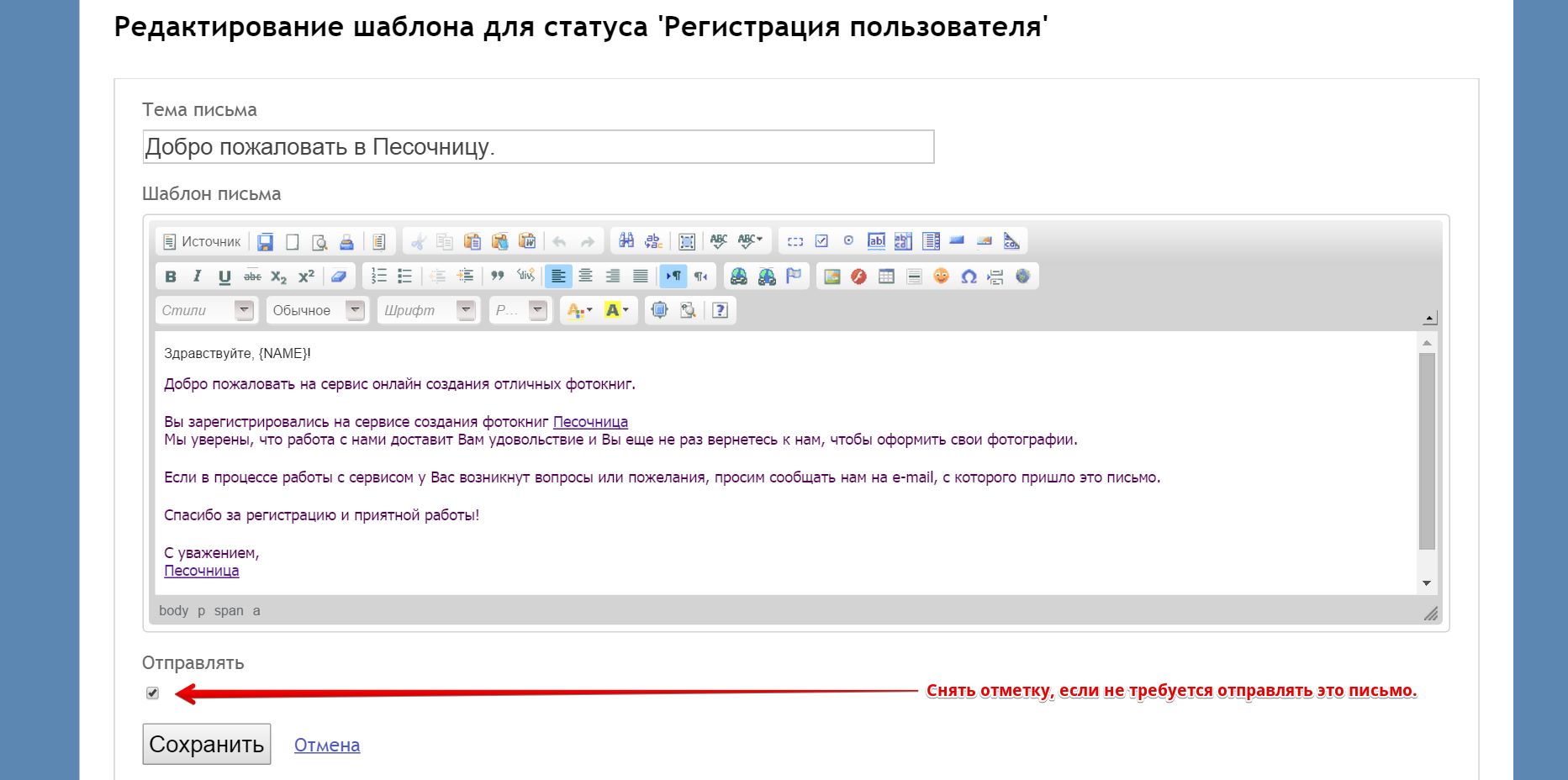
- Нажмите «Править» в строке нужного события.
- Заполните «Тема письма» и «Шаблон письма». Текст письма редактируется в визуальном редакторе: форматирование, ссылки, картинки. В тему и текст можно вставлять переменные из таблицы ниже — при отправке они заменяются данными заказа или проекта.
- Отметьте «Отправлять», если письмо нужно отправлять, или снимите отметку, если не нужно.
- Нажмите «Сохранить».
Уведомление о новом заказе для администратора. В шаблоне этого письма есть ещё поле «Статус заказа, при достижении которого необходимо отправлять уведомление»: «заказ оформлен» или «принят». Адрес, на который приходит уведомление, указывается в разделе Настройки → «Основные настройки» → поле «Email для подтверждения заказа».
Разблокирование проекта для пользователя. Если шаблон ещё не настраивали, при первом открытии в нём уже стоят тема «Ваш проект "{PROJECT_TITLE}" от {PROJECT_CHANGED} разблокирован» и готовый текст со ссылкой на проект и сроком разблокировки — их можно оставить или изменить.
Своё название статуса заказа
В шаблоне письма для статуса заказа над формой показано название статуса и кнопка «Изменить название». Нажмите её, введите текст в поле «Произвольное название статуса:» и нажмите «Сохранить». Новое название показывается в списке заказов и в журнале событий вместо стандартного. Чтобы вернуть стандартное название, сохраните пустое поле.
Переменные в письмах
Письма о заказе
Используются в письмах о смене статуса заказа и в уведомлении администратору о новом заказе.
| Переменная | Что подставляется |
|---|---|
{ORDER_ID} | Полный номер заказа |
{PODS_ORDER_ID} | Номер заказа в PODS |
{USER_NAME} | Имя заказчика |
{USER_PHONE} | Телефон заказчика |
{USER_EMAIL} | Эл. почта заказчика |
{PROJECT_TITLE} | Название проекта |
{CLIENT_TITLE} | Название, которое покупатель дал своему проекту (для фотокниг и сувениров) |
{PROJECT_LINK} | Ссылка на редактирование проекта (для фотокниг и сувениров) |
{PROJECT_VIEW_LINK} | Ссылка на предварительный просмотр проекта (для фотокниг и сувениров) |
{PROJECT_CHANGED} | Дата последнего изменения проекта (для фотокниг и сувениров) |
{DELIVERY_TYPE} | Способ доставки |
{DELIVERY_ADDRESS} | Адрес доставки |
{DELIVERY_COST} | Стоимость доставки |
{COST} | Итоговая стоимость заказа с учётом скидок и доставки |
{COST_WITHOUT_DISCOUNT} | Стоимость заказа без учёта скидки |
{COST_WO_DELIVERY} | Стоимость заказа без доставки |
{COUPON} | Применённый купон |
{DISCOUNT} | Размер скидки |
{PAYMENT_TYPE} | Способ оплаты: «наличными при получении» или «электронными платежами» |
{PAYMENT_STATUS} | Статус оплаты: «оплачен» или «ожидание оплаты» (для оплаты при получении — пусто) |
{COMMENT} | Комментарий покупателя к заказу |
{QUANTITY} | Тираж книги или количество фотографий |
{BOOK_KIND} | Форма книги: «Квадратная» или «Прямоугольная» |
{BOOK_TYPE} | Тип книги |
{BOOK_FORMAT} | Формат книги |
{BOOK_COVER} | Обложка |
{BOOK_OPTIONS} | Выбранные опции обложки (если они есть) |
{BOOK_SHEETS} | Количество разворотов |
{BOOK_ADDITIONAL_SHEETS} | Количество дополнительных разворотов |
{BOOK_PAPER} | Бумага |
{SOUVENIR_INFO} | Описание сувенира, например «Футболка: Красная Размер: L» |
{PHOTO_INFO} | Состав заказа фотопечати: бумага, размер, количество |
{WIDEFORMAT_INFO} | Состав заказа широкоформатной печати: вид, размер, материал, опции |
{ACCEPT_ORDER_LINK} | Ссылка для подтверждения заказа администратором — для уведомления администратору о новом заказе |
Если в заказе нет соответствующих данных (например, параметров книги в заказе фотопечати), переменная заменяется пустой строкой.
Письмо о разблокировании проекта
| Переменная | Что подставляется |
|---|---|
{USER_NAME}, {USER_PHONE}, {USER_EMAIL} | Имя, телефон и эл. почта покупателя |
{PROJECT_TITLE} | Название проекта |
{CLIENT_TITLE} | Название, которое покупатель дал своему проекту |
{PROJECT_LINK} | Ссылка на редактирование проекта |
{PROJECT_VIEW_LINK} | Ссылка на предварительный просмотр проекта |
{PROJECT_CHANGED} | Дата последнего изменения проекта |
{PROJECT_UNLOCK_HOURS} | На сколько часов проект открыт для редактирования |
{INACTIVE_PROJECT_DAYS} | Сколько дней прошло с последнего изменения проекта |
{BOOK_KIND}, {BOOK_TYPE}, {BOOK_FORMAT}, {BOOK_COVER}, {BOOK_SHEETS} | Параметры книги: форма, тип, формат, обложка, количество разворотов |
{SOUVENIR_INFO} | Описание сувенира, если проект — сувенир |
Связанные разделы
- Заказы — статусы заказов и разблокирование проекта покупателя.
- Настройки — адрес для уведомлений о новых заказах.
- Шаблон рассылки — письма массовых рассылок настраиваются отдельно.