Тема
Каталог текстур
В каталоге хранятся текстуры обложек — материалы, которыми покупатель «одевает» текстурированную обложку фотокниги (искусственная кожа, ткань и т. п.). Для каждой текстуры загружается картинка и отмечается, с какими обложками и зонами обложек она совместима.
Где: Панель управления → Каталог текстур. Кому доступен: администратору магазина.
Где покупатель видит текстуры
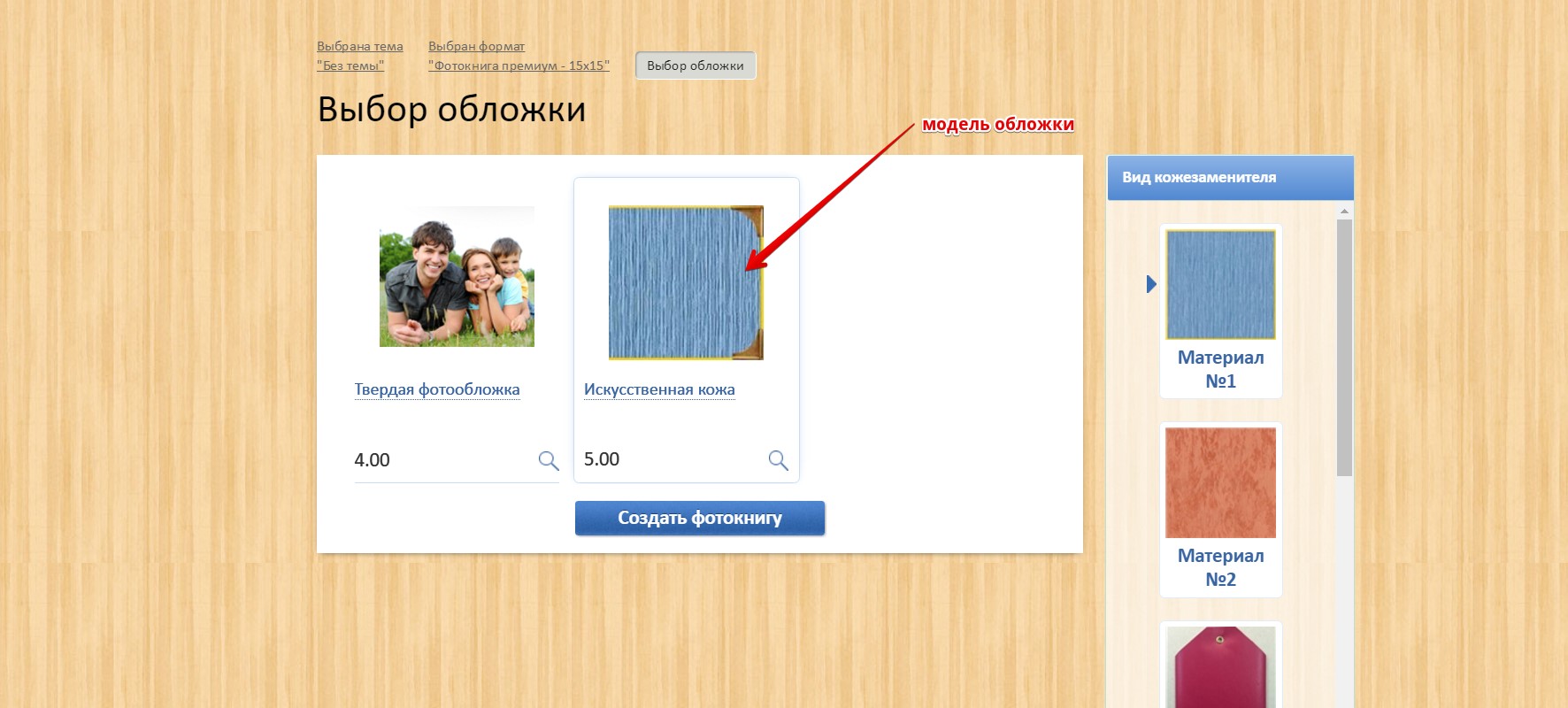
Название текстуры показывается при выборе материала обложки:

Картинка текстуры используется в модели обложки при выборе:
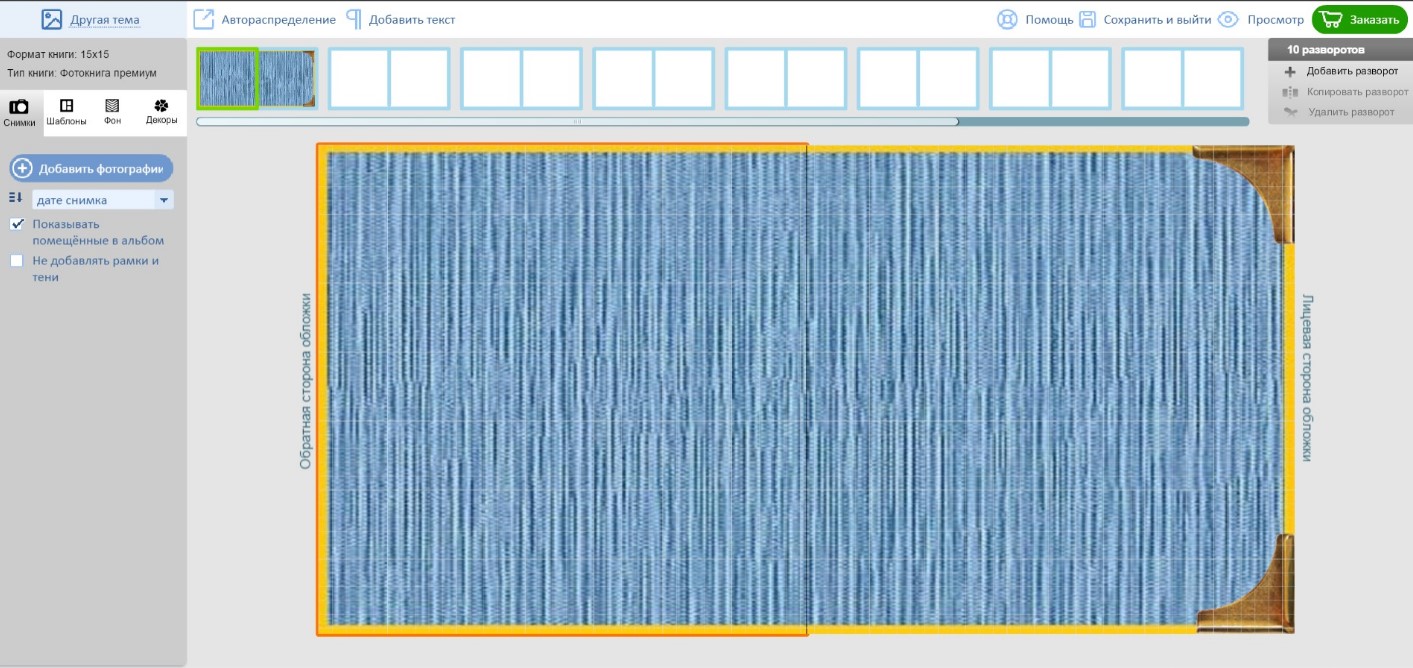
и заполняет обложку в редакторе книги:
Список текстур
В таблице — «id» и «Название» каждой текстуры.
- «Создать текстуру» — добавить новую текстуру.
- «Править» — изменить текстуру.
- «Удалить» — удалить текстуру. Учтите: у проектов покупателей, в которых была выбрана эта текстура, выбор текстуры сбросится.
- Значок со стрелками — потяните за него мышью, чтобы изменить порядок текстур.
- «Пересчитать превью» — создать недостающие картинки текстур для конструктора обложки (кнопки выбора и вырезки под форматы). Уже готовые картинки не пересоздаются, повторный запуск безопасен. Во время работы рядом с надписью виден счётчик обработанных текстур.
- «пересоздать заново» — пересоздать все картинки текстур с нуля. Нужно после изменения зон или обложек и когда у магазина появился формат больше прежних. Это долго, система попросит подтверждение.
Текстуры, удалённые в визуальном редакторе обложек (раздел «Продукты»), в каталоге не показываются.
Как добавить или изменить текстуру
Нажмите «Создать текстуру» (или «Править»), заполните поля и нажмите «Сохранить».
| Поле | Что означает |
|---|---|
| «Название» | Название текстуры, которое видит покупатель. Обязательное поле, должно быть уникальным в каталоге — иначе появится сообщение «Текстура с таким названием уже есть». Перевод на другие языки — в полях «На других языках». |
| «Описание» | Необязательное описание текстуры; редактируется в визуальном редакторе, есть поля для переводов. |
| «Текстура» | Картинка текстуры, обязательна. Подробнее — ниже. |
| «Совместимость» | Список обложек в виде «вид книги, формат, обложка» и их зон (через запятую после обложки). Отметьте обложки и зоны, для которых покупатель может выбрать эту текстуру. |
Какую картинку загружать
Загружается одна картинка в веб-разрешении, покрывающая страницу самого большого формата из тех, где будет использоваться текстура. Под меньшие форматы, зоны и кнопку выбора куски вырезаются из неё автоматически, без масштабирования. Отдельную маленькую картинку для каталога загружать не нужно. Для текстур с прозрачностью используйте формат PNG.
После сохранения рядом с полем показаны две уменьшенные копии: «вся текстура» и «кнопка выбора» — так кнопку текстуры увидит покупатель.
Совместимость
В списке «Совместимость» перечислены текстурированные обложки форматов, которые есть в прайсе магазина. Если у обложки настроены дополнительные зоны текстур, каждая зона — отдельная строка (название зоны указано после запятой). Названия зон задаются в разделе Обложки фотокниги.
Текстура предлагается покупателю только для тех обложек и зон, которые отмечены в её карточке.
Связанные разделы
- Обложки фотокниги — обложки, их зоны и названия зон.
- Темы — темы фотокниг, для которых покупатель выбирает обложку.