Тема
Управление хранилищем
Раздел показывает, сколько места занимают файлы вашего сервиса, и задаёт правила, по которым старые фотографии и проекты покупателей удаляются автоматически. Здесь же можно найти пользователей, которые занимают больше всего места, и вручную пометить их проекты к удалению.
Где: Панель управления → Управление хранилищем. Кому доступен: администратору.
Размер использованного хранилища
Вверху страницы показано, сколько места занято («Использовано для хранение»), и дата расчёта. Размер рассчитывается автоматически в последний день месяца. Учитываются файлы, загруженные покупателями, а также все файлы, загруженные администратором при создании тематических макетов и в библиотеку изображений для интерьерной печати.

Важно! Проекты фотокниг и сувенирной продукции, удалённые по правилам ниже, исчезают из личного кабинета покупателя, но ещё 10 дней сохраняются в системе. Если проект удалён по ошибке, его можно восстановить в разделе «Проекты». По истечении 10 дней проекты удаляются безвозвратно.
Настройки удаления
После изменения настроек нажмите «Сохранить».
Удаление загруженных файлов
Флажок «Удалять загруженные покупателями файлы для фотопечати, автокниг и интерьерной печати через [N] дней после загрузки, а также проекты фотокниг, в которых нет ни одной фотографии». Срок — от 10 до 730 дней, по умолчанию 20.

Удаление неактивных проектов фотокниг
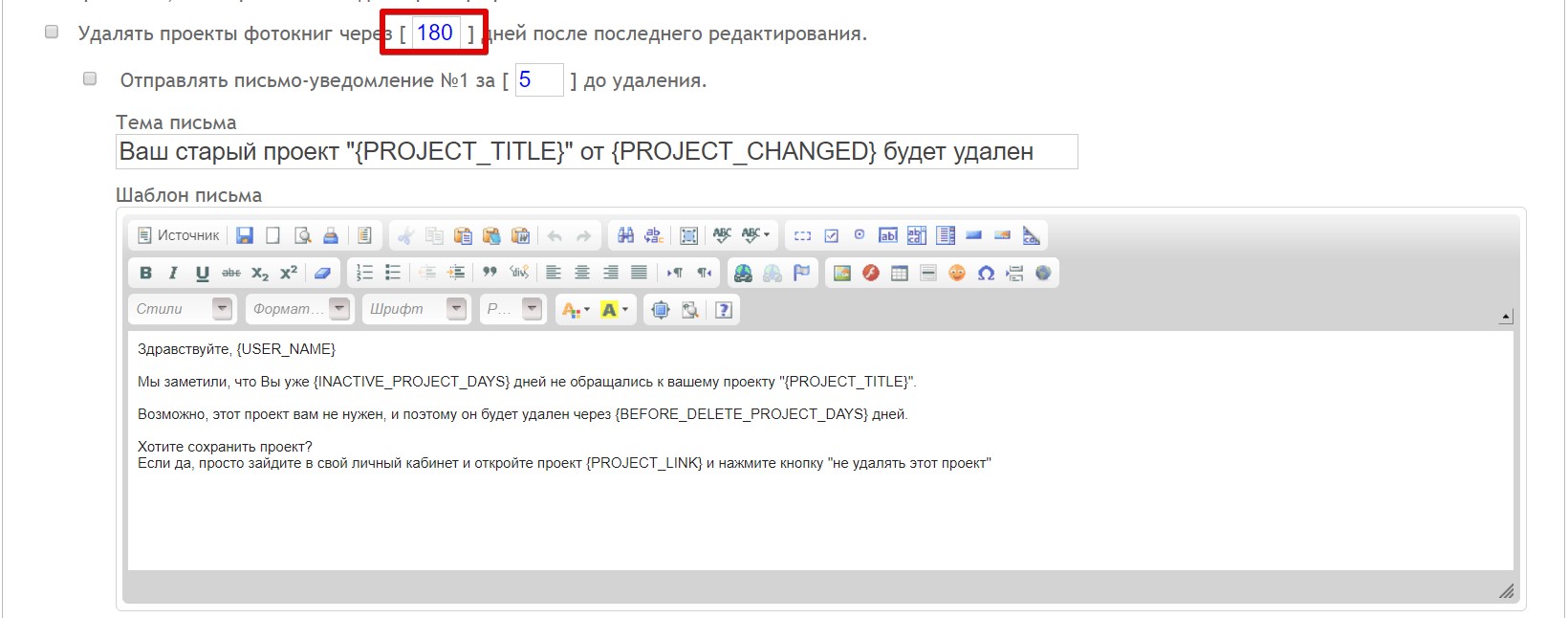
Флажок «Удалять проекты фотокниг через [N] дней после последнего редактирования». Удаляются проекты, с которыми покупатель не работал заданное количество дней. Срок — от 10 до 730 дней, по умолчанию 180.
Письма-уведомления об удалении
Покупателя можно предупредить об удалении проекта двумя письмами:
| Поле | Что означает |
|---|---|
| Отправлять письмо-уведомление №1 за [N] до удаления | Первое предупреждение. Рекомендуем отправлять за 3–5 дней до удаления (по умолчанию 5). |
| Отправлять письмо-уведомление №2 за [N] до удаления | Повторное напоминание. Рекомендуем отправлять за 1 день до удаления (по умолчанию 1). |
| Тема письма | Тема каждого письма. |
| Шаблон письма | Текст письма; редактируется во встроенном редакторе. |
Шаблоны писем уже подготовлены, но вы можете изменить их текст и оформление. В тексте используются переменные, например {USER_NAME} — имя покупателя, {PROJECT_TITLE} — название проекта, {PROJECT_CHANGED} — дата последнего изменения проекта, {INACTIVE_PROJECT_DAYS} — сколько дней покупатель не открывал проект, {BEFORE_DELETE_PROJECT_DAYS} — через сколько дней проект будет удалён, {PROJECT_LINK} — ссылка на проект. Полный список переменных — в статье «Шаблоны писем».
Блок писем показывается, только если для вашего сервиса включена отправка писем об удалении. Если его нет на странице, обратитесь в техническую поддержку.
Отказ покупателя от удаления
Если покупатель не хочет, чтобы его проект был удалён, он открывает отмеченный для удаления проект и нажимает кнопку «Не удалять этот проект». Такой проект больше не удаляется: в разделе «Проекты» у него в колонке «Дата удаления» стоит «[никогда]».

Восстановление проекта
Все проекты, удалённые по настроенным правилам, скрываются из личного кабинета покупателя, но ещё 10 дней видны администратору в разделе «Проекты». В течение этих 10 дней проект можно восстановить ссылкой «Восстановить» в колонке «Дата удаления» или в карточке заказа. Через 10 дней проект удаляется безвозвратно, и место в хранилище освобождается.
Как исключить пользователя из правил удаления
Если проекты какого-то клиента удалять нельзя, откройте его карточку в разделе «Пользователи» и отметьте «Не применять политику управления хранилищем к этому пользователю. Не удалять проекты.» Такому пользователю не будут приходить письма-предупреждения, и его проекты удаляться не будут.
Топ-20 потребителей хранилища
Ссылка «Топ-20 потребителей хранилища» вверху страницы открывает отчёт о 20 пользователях, которые занимают больше всего места, и их суммарный объём. Здесь учтены все загрузки пользователя: фотокниги, сувениры, фотопечать и широкоформатная печать, поэтому цифра может быть больше, чем в колонке «Объем» раздела «Пользователи». Имя пользователя ведёт в раздел «Пользователи», ссылка «очистка проектов» — на страницу очистки.
Очистка проектов пользователя
Страница «Очистка проектов» помогает освободить место, которое занимает один пользователь — например, фотограф, сделавший много однотипных книг. Вверху указано, сколько места он занимает, сколько у него проектов фотокниг и включено ли у вас автоматическое удаление проектов.
Проекты сгруппированы на двух вкладках:
- «Найденные серии» — проекты одного вида и формата книги, созданные в один день. Типичный случай — книги на класс, где отличаются только персональные развороты. Один проект серии всегда остаётся как эталон («эталон серии»), его отметить нельзя. Флажок «Дополнительно делить серии по совпадению названия проектов» разделяет серии, если в один день сделано несколько классов.
- «Все проекты» — все проекты пользователя, включая единичные черновики, тесты и старые проекты без заказов.
В таблицах видно, есть ли по проекту заказ, его статус и дату статуса, размер проекта и примечания: плановая дата удаления, «удаление начато», «клиент: не удалять», «внимание: заказ в работе» (заказ оформлен недавно и ещё не передан в печать). Проекты, которые уже удаляются, и проекты, от удаления которых отказался клиент, отметить нельзя.
Как пометить проекты:
- Отметьте нужные проекты (заголовочный флажок выбирает все в серии, «Снять выделение» снимает).
- Нажмите «Выставить флаг «к удалению»» и подтвердите.
Проекты не удаляются сразу: им назначается дата удаления «сегодня», и дальше они проходят обычный порядок — письма покупателю (если включены), скрытие из личного кабинета и через 10 дней безвозвратное удаление. Под кнопкой показано, что и когда произойдёт по вашим текущим настройкам. Если письмо №1 включено, покупатель получит одно письмо со списком помеченных проектов, и дата удаления сдвинется на срок этого письма.
Связанные разделы
- «Проекты» — даты удаления проектов и восстановление.
- «Пользователи» — исключение пользователя из правил удаления.
- «Шаблоны писем» — переменные для писем.