Тема
Сувенирная продукция
В этом разделе настраивается всё, что покупатель видит и оплачивает в редакторе сувениров: какие продукты показываются и как они называются, печатные зоны и макеты PSD, цены печати, выгрузка готовых заказов в производство и вид самого редактора.
Где: Панель управления → Сувенирная продукция. Кому доступен: администратору сервиса. Вкладки с видами продукции появляются, только если сувенирная продукция подключена вашему сервису и в нём есть хотя бы один сувенирный продукт; если раздел пуст — обратитесь в поддержку PODS.
Два вида раздела
Если вашему сервису подключён новый редактор сувениров, раздел выглядит как набор карточек с колонками «Схемы — Размеры — Цвета» (этот вид описан в основной части статьи). Если нет — открывается классический вид со списком-деревом; его отличия собраны в конце статьи, в разделе «Классический вид раздела».
Как устроен каталог
Сувенирная продукция хранится в виде иерархии:
| Уровень | Что это | Пример |
|---|---|---|
| Вид продукции | Вкладка вверху страницы. Рядом показан «ID вида продукта». | Футболки, Кружки, Чехлы |
| Категория | Группа продуктов внутри вида; её название покупатель видит в редакторе. | Футболки мужские/юнисекс |
| Схема | Вариант исполнения внутри категории; её название — начало (префикс) названия продукта. | Футболка мужская/юнисекс |
| Размер | Размер изделия. | S, M, L, XL |
| Цвет | Конкретный продукт — то, что заказывает покупатель. У каждого свой «id продукта». | Белая, Чёрная, Красная |
Настройки, сделанные на верхнем уровне, действуют на все вложенные: например, макет PSD и цены, заданные на схеме, получают все её размеры и цвета, пока на нижнем уровне не задано своё значение.
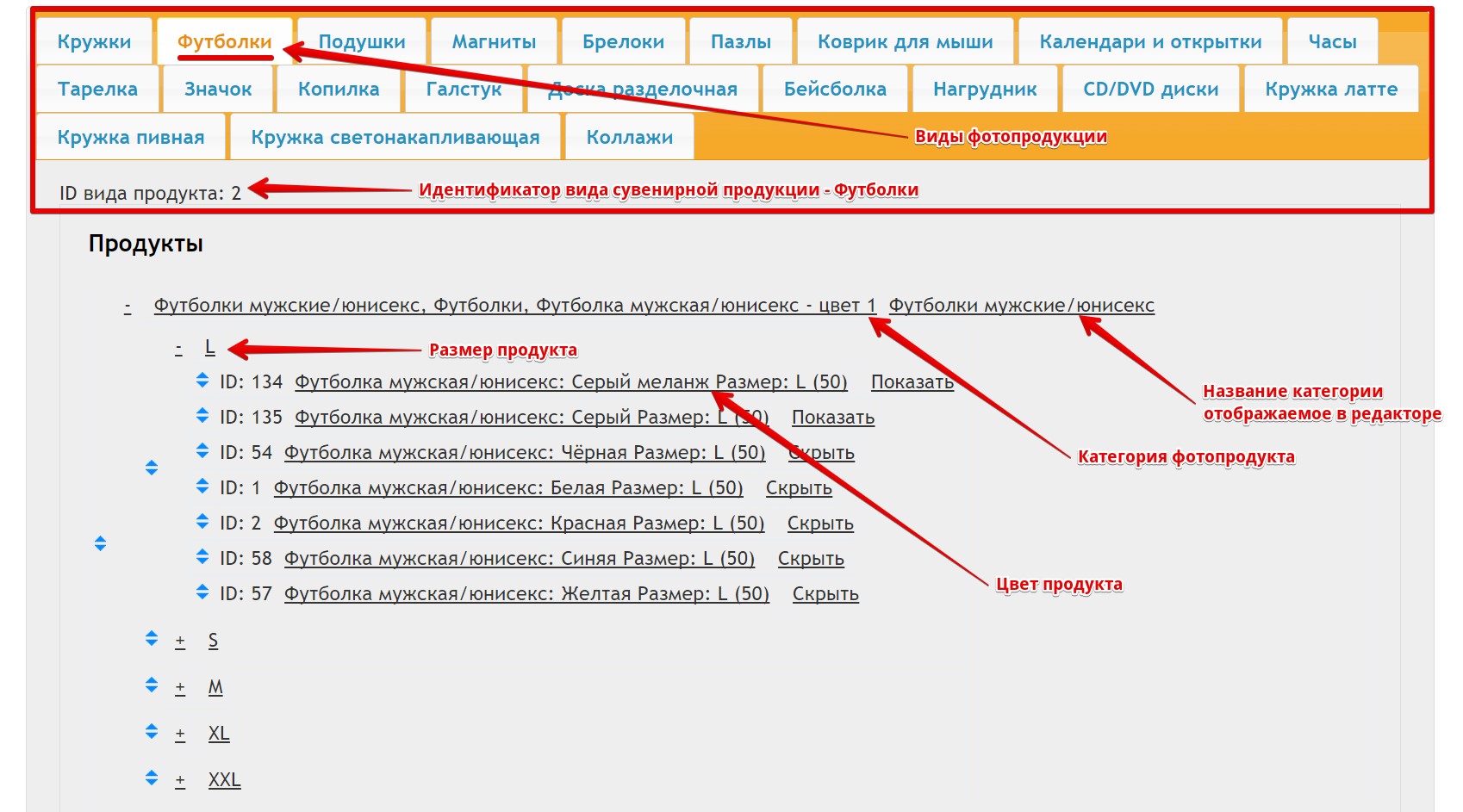
Главная страница раздела
Продукты
Карточка «Продукты» — навигатор по каталогу выбранного вида продукции:
- Категория — ряд кнопок с названиями категорий; цифра рядом — количество схем. Значок ✎ открывает переименование категории: поле «Название (своё для партнёра)» (до 50 символов) и, если включены дополнительные языки, переводы. Пустое поле возвращает базовое название.
- Колонки «Схемы», «Размеры», «Цвета». Выберите строку слева — справа появятся вложенные элементы. Под каждой колонкой — кнопка перехода к настройкам: «Настроить схему продукта», «Настроить размер продукта», «Настроить цвет продукта». Открыть настройки можно и двойным щелчком по строке.
- Порядок схем, размеров и цветов меняется перетаскиванием за значок ↕ и сохраняется сразу.
- Показывать продукт — переключатель у каждого цвета. Выключенный продукт отмечается словом «скрыт» и не предлагается покупателям. Изменение применяется сразу.
- Под названием цвета показано полное название продукта с пометкой «название задано вручную» или «название собрано автоматом».
Схемы
Таблица «Категория | Базовое название схемы | Своё название схемы». Своё название заменяет базовое в названиях всех продуктов схемы. Если у схемы несколько частей названия, для каждой есть отдельное поле. Запятые в названии использовать нельзя. Пустое поле — используется базовое название.
Размеры
Заголовок карточки — это название опции размера, которое видит покупатель. Ссылка «Изменить название опции» позволяет назвать её по-своему (например, «Рост» вместо «Размер»).
В таблице для каждого размера показано «Базовое название» и поля для своих значений: первая колонка — своё название размера, вторая — размер (например, «L» и «50»). Пустое поле — используется базовое значение.
Ссылка «Типы размеров» открывает список колонок этой таблицы: первые две обязательные, остальные можно добавить («+ добавить тип размера»), переименовать и удалить. После изменений нажмите «Сохранить типы».
Цвета
Таблица «Базовое название | Своё название» — переименование цветов для покупателя (с переводами, если включены дополнительные языки). Ссылка «Изменить название опции» меняет название самой опции цвета.
Доступные цвета (RAL)
Набор цветов палитры RAL для этого вида продукции. Включайте группы целиком («Жёлтые», «Красные», «Синие» и т. д. или «Все») или добавляйте отдельные цвета через «+ выбрать отдельные» — с поиском по номеру или названию. Счётчик «доступно: N цв.» показывает, сколько цветов выбрано.
Настройки
Эти настройки определяют, как выглядит редактор сувениров у покупателя для данного вида продукции.
| Поле | Что означает |
|---|---|
| «Активная вкладка» | Какая вкладка редактора открыта сразу: «Шаблоны», «Фото» или «Декор». |
| «Отображать категории» | Показывать в редакторе переключатель категорий. |
| «Отображать цвета» | Показывать выбор цвета изделия. |
| «Отображать размеры» | Показывать выбор размера. |
| «Отображать линейку продуктов» | Показывать линейку продуктов. |
| «Текст для вкладки Фото» | Текст-подсказка, который покупатель видит на вкладке «Фото» (можно задать переводы). |
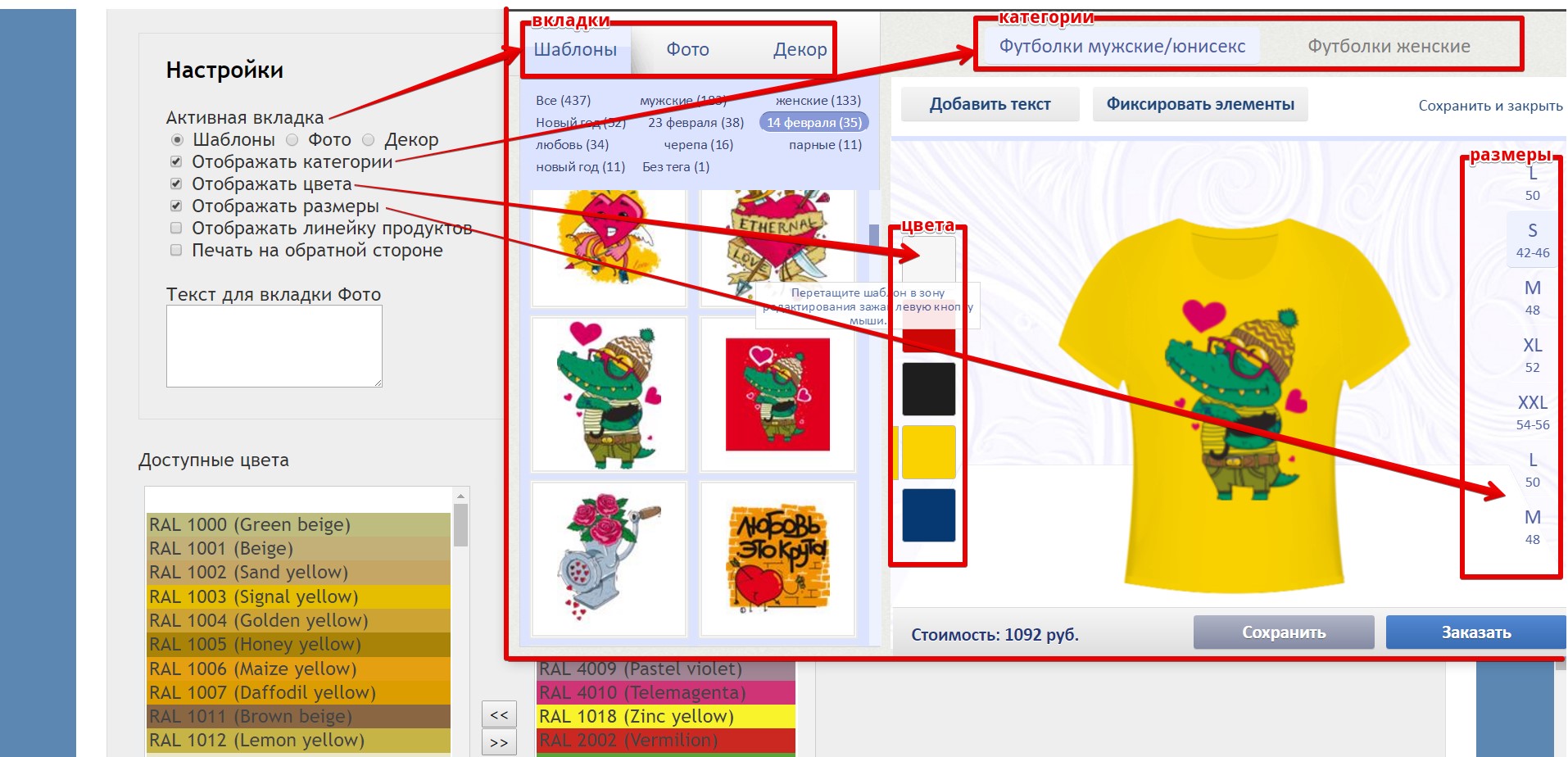
Изменения на главной странице (кроме переключателей видимости и порядка) сохраняются кнопкой «Сохранить» внизу.
Настройка схемы и размера: печатные зоны
Кнопки «Настроить схему продукта» и «Настроить размер продукта» открывают страницу «Печатные зоны». Вверху — путь по каталогу и кнопка «← К виду продукта».
Печатные зоны и форматы
Слева — дерево: печатные зоны изделия (например, лицевая и обратная сторона) и форматы внутри каждой зоны. Выберите зону или формат — справа откроются их настройки.
Зона:
| Поле | Что означает |
|---|---|
| «Активна» | Доступна ли зона для печати. |
| «Название» | Название зоны. Задаётся на уровне схемы; размеры его наследуют. |
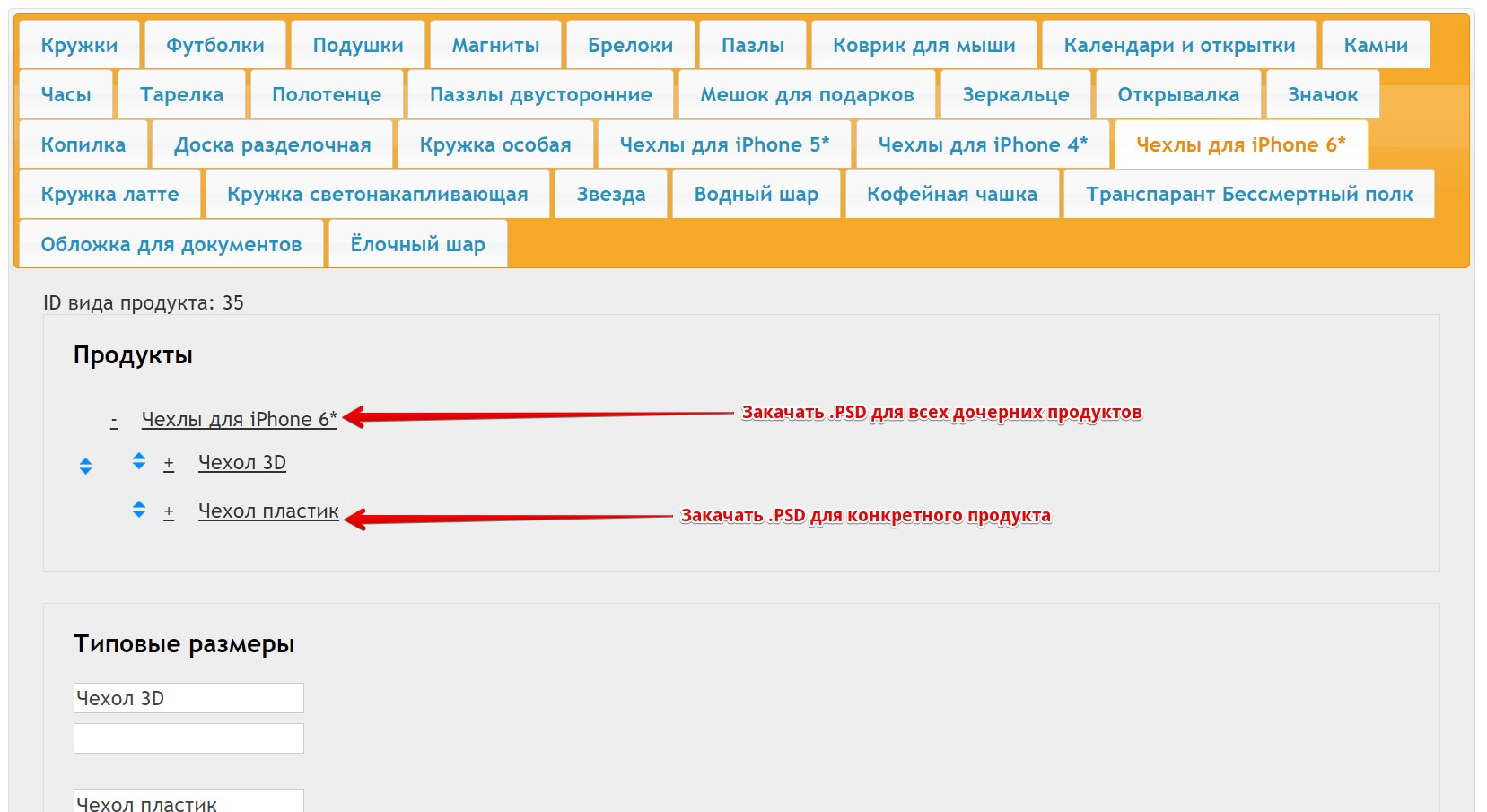
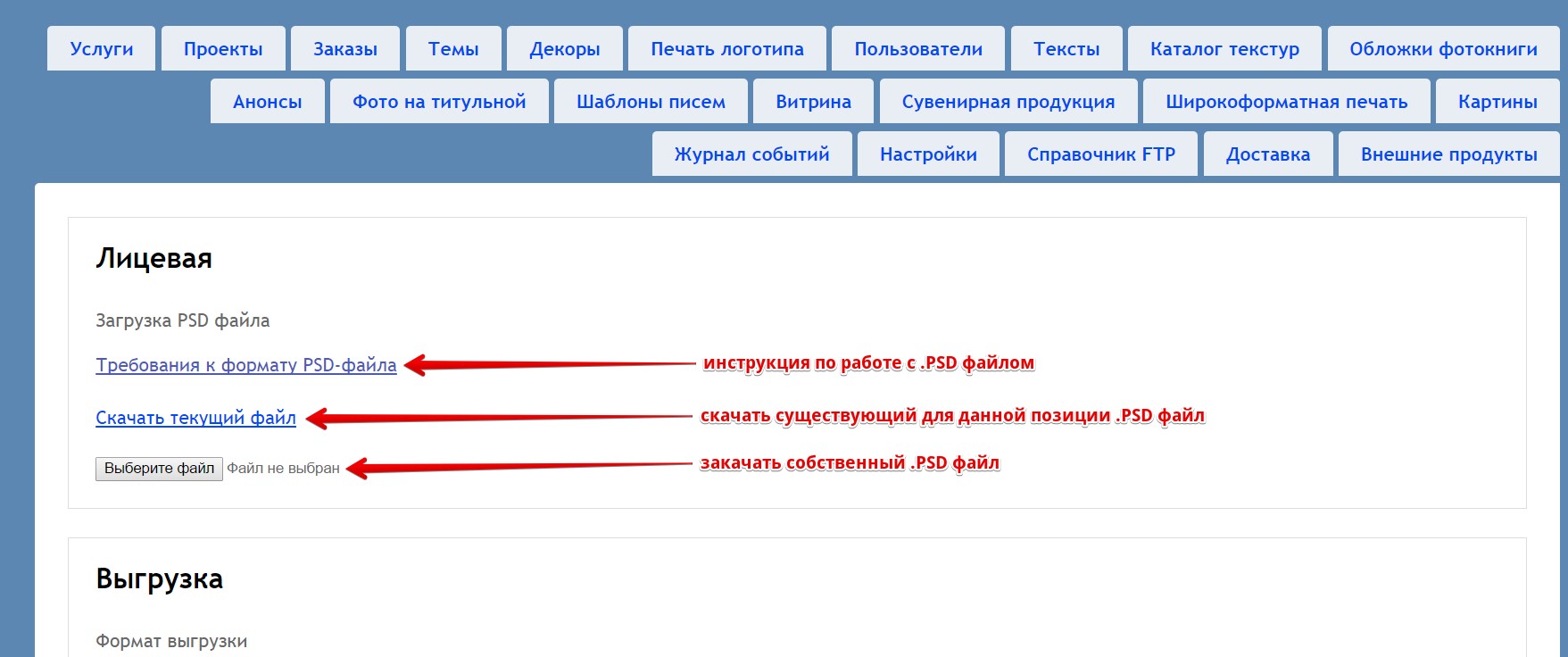
| «PSD-файл» | Макет изделия для этой зоны: «Скачать PSD», «Заменить PSD», «Удалить». Файл загружается и удаляется сразу, без кнопки «Сохранить». Размер выгрузки читается из PSD — вручную не задаётся. На уровне размера видно, свой ли это PSD («Свой PSD этого размера») или он «Наследуется от схемы»; удалить можно только свой — после этого снова будет использоваться PSD схемы. |
| «Цена зоны» | Стоимость печати в этой зоне: «за сторону» + «за кв.см». |
Для кружек вместо PSD задаётся прямоугольник области редактирования: «Отступ от верхнего края, px», «Ширина прямоугольника, px» и «Размеры изображения для выгрузки, px». Прямоугольник отображается по центру изображения, его высота рассчитывается пропорционально размерам выгрузки.
Формат — участок заданного размера внутри зоны со своим положением и ценой. Добавляется кнопкой «+ добавить формат» в дереве.
| Поле | Что означает |
|---|---|
| «Активен» | Доступен ли формат. |
| «Заголовок» | Название формата. |
| «Ширина, px» / «Высота, px» | Размер формата; не больше области печати из PSD. |
| «Тип размещения» | «Позиция» — щёлкните одну из девяти точек привязки на превью (углы, середины сторон, центр); «Отступы» — задайте отступы «сверху» и «слева» в пикселях или двигайте формат кнопками − / +. |
| «Цена формата» | «за сторону» + «за кв.см». |
| «Удалить формат» | Удаление формата. |
Форматы создаются на уровне схемы, размеры их наследуют. Если изменить формат на уровне размера, для этого размера создаётся собственная копия формата (об этом предупреждает надпись «Формат унаследован со схемы…»). Если удалить собственный формат размера, снова будет действовать формат схемы.
Когда на уровне схемы вы включаете или выключаете зону или формат, появляется вопрос: «Применить ко всем размерам схемы», «Применить только к схеме» или «Не применять». Включение и выключение применяется сразу.
Общая цена для продукта
Поля «за сторону» + «за кв.см» под деревом зон — цена печати, которая действует, если у зоны цена не задана.
Выгрузка
| Поле | Что означает |
|---|---|
| «Формат выгрузки» | В каком формате файлы заказа передаются в производство: PNG, JPEG, PDF, XML, PSD, «PSD в ZIP-архиве». Для JPEG показывается предупреждение: формат не поддерживает прозрачность, прозрачные участки будут залиты цветом продукта. |
| «FTP выгрузки» | Куда выгружаются заказы; список берётся из раздела «Справочник FTP». |
Для продуктов внешних поставщиков (раздел «Внешние продукты») на этой странице доступна только «Стоимость печати на ткани (общая для продукта)».
Нажмите «Сохранить», чтобы применить изменения.
Как устроены цены
Цена печати складывается из двух частей — «за сторону» и «за кв.см» — и задаётся на нескольких уровнях: схема → размер → цвет (продукт), отдельно для зоны и для формата. Действует значение самого нижнего уровня, где оно заполнено. Пустое поле означает «наследовать сверху»: унаследованное значение показано в поле серой подсказкой.
Настройка цвета (продукта)
Кнопка «Настроить цвет продукта» открывает страницу «Оттенки» конкретного продукта (вверху — его «id продукта»).
| Блок | Что в нём |
|---|---|
| «Видимость продукта» | Переключатель «Продукт показывается покупателям» / «Продукт скрыт». Применяется сразу. |
| «Название продукта» | Своё название продукта (с переводами). Если поле пустое, название собирается автоматически — оно показано подсказкой. Новое название обновляется и в прайсе. |
| «Цвет» | Для каждой цветной части изделия выберите оттенок из палитры RAL (есть поиск по номеру или названию). В этот цвет окрашиваются слои макета C1, C2… (см. ниже). |
| «Цены печати» | Таблица «Зона / формат» с ценами «за сторону» и «за кв.см» только для этого продукта. Строка «Общая для продукта» действует, если у зоны цена не задана. |
| «Габариты» | «Длина, мм», «Ширина, мм», «Толщина, мм», «Вес, гр» — для расчёта доставки. Блок виден, если в разделе «Доставка» в поле «Служба экспресс-доставки» выбрана Ddelivery. |
Макет изделия в формате PSD
Внешний вид изделия в редакторе, зоны окраски, зона размещения контента покупателя и зона выгрузки берутся из PSD-файла. Загружайте его на уровне схемы (тогда он действует для всех её размеров и цветов) или на уровне размера (только для этого размера). Требования также доступны по ссылке «Требования к формату PSD-файла» в панели управления.
Важно! Результат загрузки проверяйте после очистки кеша браузера или в режиме инкогнито.
Назначение слоя определяется его названием:
- Название заканчивается на «C1» (C — латинская) — слой перекрашивается в цвет выбранного продукта. Цвет изображения на слое игнорируется, используется только его форма (прозрачность).
- Для многоцветных изделий используйте окончания «C2», «C3» … — слой окрашивается в соответствующий цвет продукта.
- «MASK» — разрешённая зона редактирования. Маска может быть произвольной формы; эта же зона используется для файла выгрузки в печать. В редакторе покупатель видит только контур зоны.
- Если зона редактирования не совпадает с зоной выгрузки, используйте раздельные слои: «MASKU» — маска выгрузки, «MASKC» — маска редактора.
- Остальные слои отображаются как есть.
Требования к PSD-файлу:
- нельзя группировать слои;
- нельзя использовать модификаторы слоя, в том числе эффекты и маски слоя;
- названия слоёв — только латиницей;
- размер изображения рекомендуется делать равным размеру для печати.
Слои в редакторе располагаются в том же порядке, что и в PSD.
Пример корректного PSD-файла: http://pods.printondemandsolution.ru/static/example.psd


Классический вид раздела
Если новый редактор сувениров вашему сервису не подключён, раздел выглядит иначе, но настраивает то же самое:
- Главная страница: вкладки видов продукции, блок «Продукты» в виде дерева (раскрывается кнопкой «+»), блоки размеров и цветов со ссылкой «Изменить название опции», блок «Настройки» и список «Доступные цвета» (цвета переносятся кнопками «>>» и «<<»). В блоке «Настройки» для некоторых видов продукции есть флажок «Печать на обратной стороне». Порядок меняется перетаскиванием за стрелки.
- В дереве: у категории — ссылка «Изменить название категории»; у схемы — ссылка на её настройки и «Изменить префикс название продукта»; у размера — «Настроить печатные зоны»; у продукта — ссылка на страницу «Оттенки» и «Скрыть» / «Показать».
- Настройки схемы и размера открываются на странице «Размеры изображения для выгрузки»: блоки «Выгрузка», «Производство» («Время производства (ч.)») и «Стоимость печати на ткани» (за сторону + за квадратный сантиметр; итоговая сумма округляется до рубля).
- Печатная зона редактируется на отдельной странице «Редактирование печатной зоны»: «Название», «Активна», загрузка PSD («Скачать текущий файл», флажок «Удалить PSD-файл»), стоимость печати и список «Форматы печати» со ссылками «Добавить формат», «Редактировать», «Удалить». В форме формата: «Заголовок», «Ширина (в px)», «Высота (в px)», «Тип размещения» («Задать позицию» или «Задать отступы»), «Стоимость печати», «Стоимость печати за кв.см», «Активен».
- Страница «Оттенки» продукта: цвета частей изделия, «Стоимость печати на ткани», «Название», «Габариты».
Связанные разделы
- Темы — тематические шаблоны для сувенирной продукции (вкладка «Шаблоны» в редакторе).
- Декоры — элементы вкладки «Декор».
- Настройки — при подключённом новом редакторе там выбирается «Использовать редактор сувенирной продукции по умолчанию» (для компьютеров; на мобильных всегда открывается новый редактор).
- Справочник FTP — адреса выгрузки заказов.
- Доставка — служба экспресс-доставки, от которой зависит блок «Габариты».
- Заказы и Шаблоны писем — сувенирные заказы и переменная
{SOUVENIR_INFO}в письмах.